Mr丶冷文

文章 分类 评论
129 12 8513

站点介绍

冷文学习者(KEVINLU98.COM),记录一个北漂小码农的日常业余生活
友链申请地址(直接评论即可): 传送门

VMware虚拟机是啥?为啥人人都该学?10分钟在电脑里“变出”第二台电脑

MR丶冷文 2025-12-01 28 0条评论 新手玩转虚拟机

首页 / 正文
Freewind主题v1.5版本已发布,下载请移步Freewind 1.5,同时还有主题伴生插件Freewind Markdown,下载请移步 Freewind Markdown,有问题请在留言板,交换友链请直接在友链留言,我创建了一个主题交流群,有兴趣可以加下: 点此加入
报毒我说明一下,是因为我把主题的版权信息做了加密,其中用了eval,杀毒软件认为eval函数是一个危险的操作,这点介意的话请勿下载,我也没有强迫任何人去下载,也没有向大家收取一分钱的主题费用,所以也犯不着因为这些事情来喷我,喜欢就用,不喜欢就不用,就这么简单

发布于2022-10-28

VMware虚拟机是啥?为啥人人都该学?10分钟在电脑里“变出”第二台电脑

1.什么是虚拟机

虚拟机,顾名思义,就是‘虚拟’出来的电脑。但它可不是假的

我们可以打个比方:你的电脑就像一栋大房子,有CPU、内存、硬盘这些‘家具’。而虚拟机软件,就像一个超级牛X的装修队,能在这栋房子里,给你隔出一个完全独立的‘小房间’

这个‘小房间’有自己的门、自己的窗户,甚至自己的一套家具。你在里面随便折腾,打游戏、装软件,哪怕把‘小房间’的墙拆了,也完全不会影响到外面的‘大房子’。

这个‘装修队’,就是我们今天要用的——VMware

2.什么样的人需要虚拟机

简单来说,任何需要在单一物理电脑上创建多个独立、隔离、安全的计算环境的人,都需要虚拟机。它就像一台“电脑中的电脑”。

  • 如果你是程序员,想搭建一个纯净的开发环境却怕搞乱系统?
  • 如果你是学生,想学习Linux却不敢给电脑装双系统?
  • 如果你爱折腾软件,又怕中毒、怕捆绑、怕系统崩溃?
  • 或者,你只是单纯地需要在Windows电脑上用一下Mac的软件?

那么,你今天就来对地方了!虚拟机,就是为你量身打造的解决方案!

3.硬件要求

通俗地讲,开虚拟机就像在你家的大房子里隔出一个小房间。房子越大(物理硬件越强),隔出的小房间才能既宽敞又舒适。 我们来拆解一下核心的四大件:

3.1.CPU - 决定了虚拟机的“思考”速度

  • 核心要求: 支持虚拟化技术

    • 这是硬性要求,没有它,虚拟机性能会极差甚至无法运行。
    • 主要技术有 Intel VT-x 和 AMD-V。好消息是,过去10年内生产的CPU基本都支持。
  • 性能要求: 核心数与线程数越多越好

    • 原理: 你可以把CPU核心理解为“大脑”。虚拟机需要独占地使用一个或多个“大脑”。
    • 举例:

      • 如果你的CPU是4核4线程,你分给虚拟机2个核心,那么主机和虚拟机就会“抢大脑用”,双方都会感到卡顿。
      • 如果你的CPU是8核16线程,你分给虚拟机4个核心,主机还剩下充足的核心,双方都能流畅运行。
  • 结论: 建议至少拥有4核8线程的现代CPU(如 Intel i5/R5 及以上),才能获得比较好的多任务体验。

3.2.内存 - 决定了能同时开多少程序

  • 核心要求: 内存是共享的,但分配后是独占的

    • 这是最直接影响体验的部件。你分给虚拟机8GB内存,这8GB就从你的主机里被划走了,主机可用内存会直接减少。
  • 分配建议:

    • 主机总内存: 16GB 是流畅体验的起步门槛。8GB只能勉强应对最简单的虚拟机,会非常卡顿。
    • 轻量级系统: 如 XP, Linux(无桌面),分 1-2GB 即可。
    • 现代桌面系统: 如 Win10/11, macOS, 建议至少分配 4-8GB
    • 运行大型软件: 如开发、设计类软件,建议分配 8GB以上
  • 黄金法则: 分配后,确保你的主机至少剩余6-8GB内存供自己使用。例如,你总共有16GB内存,最多分给虚拟机8GB。

3.3.硬盘 - 决定了安装和运行的速度

  • 核心要求: 强烈建议使用固态硬盘

    • 机械硬盘运行虚拟机简直是灾难,开机、安装系统、打开程序都会非常缓慢。
  • 空间要求:

    • 虚拟机本身是一个或多个大型文件,存放在你的硬盘上。
    • 一个干净的Win11虚拟机,大约需要 30-40GB 空间。
    • 随着你安装软件、产生文件,这个空间会越来越大。
    • 建议: 为你打算存放虚拟机的硬盘分区,至少预留100GB以上的剩余空间
  • 结论: NVMe SSD > SATA SSD >>> 机械硬盘。没有SSD,强烈不建议尝试虚拟机。

3.4.其他硬件

  • 显卡:

    • 虚拟机对显卡性能利用很差(有特殊技术但设置复杂)。
    • 主要影响: 虚拟机里的3D游戏性能会很差,不适合用来玩大型游戏。
    • 日常办公、编程、测试等2D操作,核显或普通独显完全足够。

3.5.推荐配置

  • 入门级(勉强可用):

    • CPU: 4核8线程 (如 i3-10100, R5 3600)
    • 内存: 16GB
    • 硬盘: 512GB SATA SSD
    • 体验: 可以流畅运行一个轻量级或一个现代桌面系统,但不宜同时运行大型软件。
  • 舒适级(推荐配置):

    • CPU: 6核12线程 或 8核16线程 (如 i5/i7, R5/R7)
    • 内存: 32GB (这是体验提升最明显的一步)
    • 硬盘: 1TB NVMe SSD
    • 体验: 可以同时运行1-2个虚拟机,并让主机和虚拟机都保持流畅,能胜任开发、测试等任务。

3.6.如何检查你的电脑配置是否支持

  • 检查CPU和内存:按下 Ctrl + Shift + Esc 打开任务管理器,点击“性能”选项卡
  • 检查虚拟化支持是否开启:

    • 同样在任务管理器的“性能”页,看CPU右下角是否有“虚拟化:已启用”的字样
    • 一定要看这里! 如果显示‘已启用’,那么恭喜你!如果显示‘已禁用’,你就需要重启电脑进入BIOS手动开启它。如何开启因电脑而异,大家可以搜索‘你的电脑品牌+如何开启虚拟化’来找教程。

4.安装

  • 官网下载:传送门
  • 或者选择在网上下载学习版本

4.1.卸载(如果你有旧版本的VMware)

  • 关闭所有正在支行的虚拟机

https://imagebed-1252410096.cos.ap-nanjing.myqcloud.com/203701/d0927e31dfa84b79ba0c0e074a59b2e2.png

  • 移除虚拟机并关闭软件

https://imagebed-1252410096.cos.ap-nanjing.myqcloud.com/203701/bd88f0b1ddf6475b80e35421d25f64ce.png

  • 删除虚拟机文件(可选),也可以保留,安装好新的虚拟机后导入就行
  • Win+R键调出运行窗口,输入control进入控制面板

https://imagebed-1252410096.cos.ap-nanjing.myqcloud.com/203701/94f8029dc2ca45cdbf0537e2ba3be1de.png

  • 点程序和功能

https://imagebed-1252410096.cos.ap-nanjing.myqcloud.com/203701/42bd919b0bfe4e50b5b10f75b08d486b.png

  • 双击待卸载的软件,些方法可以卸载所有你想卸载的软件

https://imagebed-1252410096.cos.ap-nanjing.myqcloud.com/203701/6ca1f51311d8420bb551b7945301f8dc.png

  • 点击下一步

https://imagebed-1252410096.cos.ap-nanjing.myqcloud.com/203701/7685a208c2e945848956b6e2ae16aa61.png

  • 点击删除

https://imagebed-1252410096.cos.ap-nanjing.myqcloud.com/203701/95afb6d59b3b4feebd2205c7f10c9ceb.png

  • 下一步

https://imagebed-1252410096.cos.ap-nanjing.myqcloud.com/203701/b9af6b0d7005425bb95feef467cb5c02.png

  • 继续点删除

https://imagebed-1252410096.cos.ap-nanjing.myqcloud.com/203701/2298c5b4f2bc45cc91bfce70685d37f8.png

  • 卸载完成

4.2.安装

  • 双击安装包
  • 点击下一步

https://imagebed-1252410096.cos.ap-nanjing.myqcloud.com/203701/bf377310b2d243f8bf3d290206066576.png

  • 接受条款,下一步

https://imagebed-1252410096.cos.ap-nanjing.myqcloud.com/203701/bfd80ede374d4c37843c072e4663e335.png

  • 建议放到系统分区外的其它分区

https://imagebed-1252410096.cos.ap-nanjing.myqcloud.com/203701/4d979cfae7254c8881c875ee38361442.png

  • 继续点下一步

https://imagebed-1252410096.cos.ap-nanjing.myqcloud.com/203701/caaef51ea7cb4391beda23dcacd949fc.png

  • 如果有这个直接忽略,点确认

https://imagebed-1252410096.cos.ap-nanjing.myqcloud.com/203701/99f8cd97433640908221b78cc97e6ed7.png

  • 点击安装

https://imagebed-1252410096.cos.ap-nanjing.myqcloud.com/203701/4a997ac913d8486fb2b6f727cabe5e39.png

  • 安装完成

5.创建虚拟机(以Deepin为例)

  • 打开软件,在文件选项中选择新建虚拟机

https://imagebed-1252410096.cos.ap-nanjing.myqcloud.com/203701/fd682b7d798c4b9aa2147141f7b1ab91.png

  • 保持默认,点下一步

https://imagebed-1252410096.cos.ap-nanjing.myqcloud.com/203701/e9dcd29f65684b848cbdece9e28df157.png

  • 选择镜像文件,下载地址:传送门

https://imagebed-1252410096.cos.ap-nanjing.myqcloud.com/203701/26bf2b44f6574a49a3a49def9c092371.png

  • 操作系统选择Linux,版本选Ubuntu64

https://imagebed-1252410096.cos.ap-nanjing.myqcloud.com/203701/3e605fac112644cfabdb7e7773f93aec.png

  • 根据情况修改虚拟机名称和存储位置

https://imagebed-1252410096.cos.ap-nanjing.myqcloud.com/203701/e18ea5f9bb31420b95bdc723676872f9.png

  • 根据情况分配磁盘,建议30G以上

https://imagebed-1252410096.cos.ap-nanjing.myqcloud.com/203701/f746e43cd0264df69c5ed88f4056c38f.png

  • 完成后点自定义配置

https://imagebed-1252410096.cos.ap-nanjing.myqcloud.com/203701/64b5434de883448a91281799304a3b7b.png

  • 由于Deepin图形化做的比较好,这里就比较吃一点性能,我这边给了8G内存

https://imagebed-1252410096.cos.ap-nanjing.myqcloud.com/203701/6de92f21808c4349bc6617a9026ea017.png

  • 点开机

https://imagebed-1252410096.cos.ap-nanjing.myqcloud.com/203701/acb5e1970df9452a813cc8cbf51ded62.png

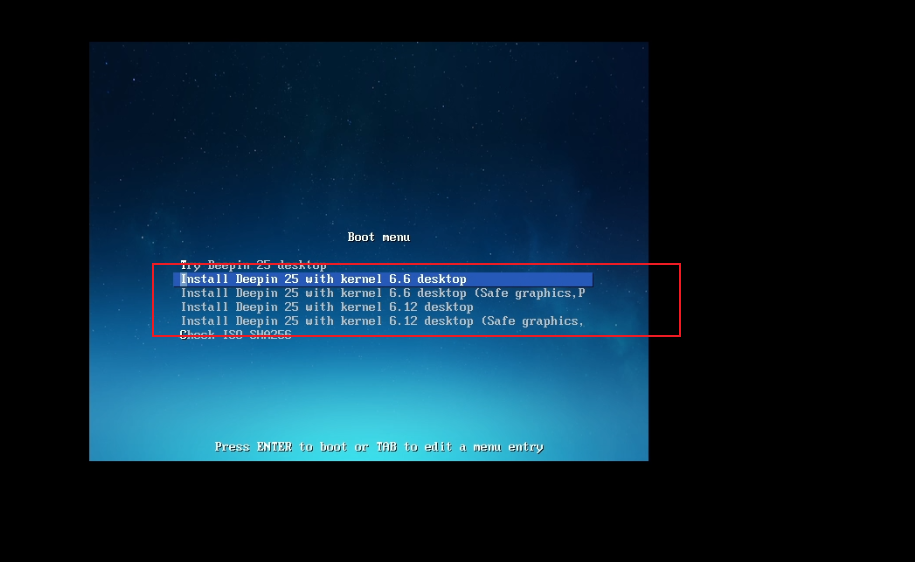
  • 在这个界面选择版本,我框起来的部分随便选

https://imagebed-1252410096.cos.ap-nanjing.myqcloud.com/203701/180ed129005941959cc9b070d6667be6.png

  • 选择语言,下一步

https://imagebed-1252410096.cos.ap-nanjing.myqcloud.com/203701/add60a932c37422889fa31615511f4e0.png

  • 选择全盘安装

https://imagebed-1252410096.cos.ap-nanjing.myqcloud.com/203701/68451970e27649d2b3bdf7c43bd77986.png

  • 直接下一步或者自己调整下系统盘和数据盘

https://imagebed-1252410096.cos.ap-nanjing.myqcloud.com/203701/117316befa3e4437bdf56a3344accb1f.png

  • 开始安装

https://imagebed-1252410096.cos.ap-nanjing.myqcloud.com/203701/11b788585a2249438a1fcdc4abc46881.png

  • 安装成功,重启

https://imagebed-1252410096.cos.ap-nanjing.myqcloud.com/203701/3aac3407dd3d4edbbe04d12a37fc9ca9.png

  • 他创建用户

https://imagebed-1252410096.cos.ap-nanjing.myqcloud.com/203701/ed289e9fc2ea40d0a936d7243818524f.png

  • 保持默认,下一步

https://imagebed-1252410096.cos.ap-nanjing.myqcloud.com/203701/e22793cb890245da8163bda81d4ec8a1.png

  • 输入密码,进入系统

https://imagebed-1252410096.cos.ap-nanjing.myqcloud.com/203701/52e7590c135446e5bb637c82b5dab5a6.png

评论(0)

热门文章

最新评论

  • ab

    可以挺不错的,之前在某音上刷到了,也是这个库。

  • hardy

    主题不错

  • hardy

    很厉害

  • mike

    主题不错哦

  • mike

    感觉不错哦,跟handsome主题有点像

日历

2025年12月

 123456
78910111213
14151617181920
21222324252627
28293031   

文章目录

站点公告
Freewind主题v1.5版本已发布,下载请移步Freewind 1.5,同时还有主题伴生插件Freewind Markdown,下载请移步 Freewind Markdown,有问题请在留言板,交换友链请直接在友链留言,我创建了一个主题交流群,有兴趣可以加下: 点此加入
报毒我说明一下,是因为我把主题的版权信息做了加密,其中用了eval,杀毒软件认为eval函数是一个危险的操作,这点介意的话请勿下载,我也没有强迫任何人去下载,也没有向大家收取一分钱的主题费用,所以也犯不着因为这些事情来喷我,喜欢就用,不喜欢就不用,就这么简单
点击小铃铛关闭